為什麼你的 Claude Code 用起來跟別人不一樣?
本文目錄
- 第一層:用 @file、# 和 ! 讓 Claude Code 準確理解你的意圖
- 1. @file:告訴 Claude Code 只看這裡
- 2. #:留便條,補充 context
- 3. !:在對話框直接執行 shell 指令
- 第二層:用 ESC、/clear、/rewind、/resume 控制對話節奏
- 4. ESC:打斷輸出
- 5. /clear:清空 session,重新開始
- 6. /compact:壓縮 context,不中斷工作
- 7. /rewind:倒帶回任意時間點
- 8. /resume:接回上次的工作
- 9. /cost:確認 token 用量
- 第三層:用 /init、Plan Mode 與 Superpowers 解鎖進階工作方式
- 10. /init:建立 CLAUDE.md,讓規則永久生效
- 11. Plan Mode:先規劃,再動手
- 12. 安裝 Superpowers:讓 Claude Code 有更多能力
- 13. Subagent:讓 Claude Code 平行處理多件事
- 快速參考
同樣是叫 Claude Code 做事,兩種指令的落差大概長這樣:
幫我加一個新功能 refreshToken@src/services/auth.ts 幫我在 AuthService 新增一個 refreshToken function,
同時補上 unit test,確認相關 dependency 都正確,並確保整體 CI 能過第一種:Claude Code 會自己猜你要什麼,猜對了你很幸運。 第二種:它知道去哪裡、做什麼、要驗證什麼,通常一次就對。
差別不是 AI 能力,是你給的 context 夠不夠精準。
當然,隨著 model 持續進化,就算指令模糊,Claude Code 也越來越有機會猜對。但「有意識地管理 context」這件事,帶來的不只是成功率——它同時也在控制 token 消耗。
模糊指令會讓 model 自己去大範圍搜尋相關檔案、讀入大量它認為「可能有用」的 context,最後吃進一堆不必要的資訊。精準的指令讓它知道去哪裡、不用去哪裡,搜尋範圍縮小,context 乾淨,token 自然就省下來了。
成功率更高、成本更低——這是學好這些語法最實際的理由。
第一次開啟 Claude Code,很多人會直接開始打字,把它當成一個進階版的 ChatGPT。這樣用當然沒問題,但 Claude Code 有一套操作語法,學會之後工作效率會差很多。
這篇文章把 13 個最實用的指令分成三層:第一層讓你說得更精準,第二層讓你管理對話的節奏,第三層解鎖更進階的工作方式。不需要全部記住,按順序來就好。
第一層:用 @file、# 和 ! 讓 Claude Code 準確理解你的意圖
Claude Code 的輸出品質,很大程度取決於你給的 context 夠不夠精準。這三個語法是最基礎的工具,讓你的每一句話都更有效率。
1. @file:告訴 Claude Code 只看這裡
在訊息中加上 @檔案路徑,Claude Code 會優先讀取並鎖定在那個檔案操作,不會去動其他地方。
基本用法
@src/components/Header.tsx 把 navigation 改成 sticky為什麼要指定
專案檔案多的時候,如果沒有 @file,Claude Code 可能會根據任務自己去搜尋相關檔案,有時候會動到你不預期的地方。加上 @file 就是明確告訴它:只看這裡,只改這裡。
同時指定多個檔案也可以:
@src/api/auth.ts @src/types/user.ts 幫我把 User type 補上 email 欄位當作背景資料使用
@file 不只用在「請 Claude 編輯」,也可以拿來補充背景:
@docs/api-spec.md 根據這份規格,幫我寫 fetchUser 的測試2. #:留便條,補充 context
訊息前加 #,這段文字會被加進 context 但不會觸發 Claude Code 回應。
# 這個專案使用 Pydantic v2,不要用舊版的 @validator 語法# API endpoint 都在 src/api/ 目錄下適合在任務中途補充背景資訊,或提醒某個限制,又不想讓 Claude Code 停下來回應你。
3. !:在對話框直接執行 shell 指令
不用切換視窗,在 Claude Code 輸入框前加 ! 就能跑 shell 指令,輸出會出現在對話裡。
! git status! npm run test! cat src/config.ts這個語法在你要把指令結果直接給 Claude Code 看的時候最好用。跑了測試失敗,! npm run test 之後,Claude Code 就已經看到 error output,直接說「幫我修這個」就好,不用再貼 log。
第二層:用 ESC、/clear、/rewind、/resume 控制對話節奏
對話跑久了,context 會越來越重,Claude Code 的判斷也可能開始跑偏。這一層的指令讓你控制對話的節奏——從打斷到倒帶,從壓縮到跨天接回,都在這裡。
4. ESC:打斷輸出
Claude Code 開始做了一件你不要的事,按 ESC 立刻停止。不用等它跑完,停下來之後直接補充說明或給新指令。
做大範圍修改時,如果方向錯了早停早省。讓它跑完再說「不對,重來」,等於多付了一次 token 成本。
5. /clear:清空 session,重新開始
/clear清掉目前對話的所有 context,包含對話歷史、讀過的檔案內容、Claude 的回應。
什麼時候用:
- 換到完全不相關的任務,不想讓舊 context 影響判斷
- 發現 Claude Code 行為越來越奇怪,可能是 context 裡有矛盾的指令
- 對話太長,想給一個乾淨的新指令
/clear 之後 Claude Code 不記得你之前說的任何事,需要重新交代背景。
6. /compact:壓縮 context,不中斷工作
/compact做長任務時,不想完全清掉,但 context 已經很長,用 /compact。它會把目前的對話壓縮成摘要,保留工作狀態(正在改哪些檔案、任務到哪一步),釋放 token 空間讓任務繼續。
/clear vs /compact
| 指令 | 效果 | 適合情境 |
|---|---|---|
/clear | 完全清空,歸零 | 換任務、重新開始 |
/compact | 壓縮摘要,保留工作脈絡 | 長任務中途,節省 context |
7. /rewind:倒帶回任意時間點
/rewind 是 Claude Code 的程式碼與對話捲回指令,可以把檔案狀態和對話歷史還原到這個 session 內的任意時間點。
啟動方式
按兩下 ESC,或直接輸入:
/rewind介面會顯示對話歷史與檔案 diff,讓你選擇要回到哪個時間點。選定之後,Claude Code 會還原那個點之後所有的檔案修改,並把對話歷史截斷到那個點。
這個功能有兩個用途。一是還原檔案:你不需要手動 git checkout 或逐一 undo,Claude Code 會把它這次修改的所有檔案一起還原,特別適合改了一批東西但方向整個跑偏的情況。二是清掉錯誤的 context:有時候不是要還原程式碼,而是你在對話裡給了錯誤的背景資訊,導致 Claude Code 的判斷開始跑偏,這時候 rewind 到錯誤資訊出現之前,重新給正確的說明,比繼續修補更有效率。
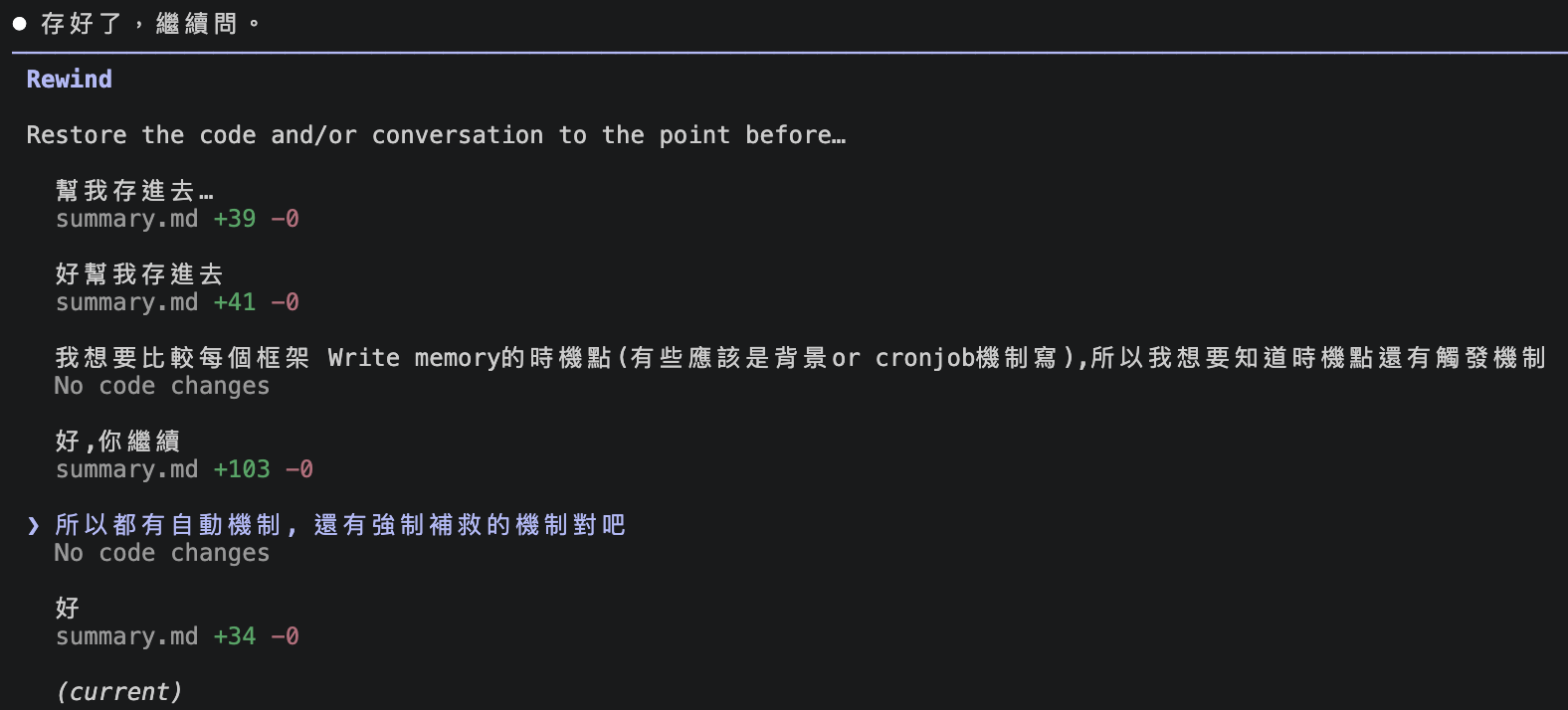
介面會列出這個 session 內的每一個對話節點,以及那個節點對應的檔案變更(例如 summary.md +39 -0),如果那輪沒有動到程式碼會顯示 No code changes。選定節點後,Claude Code 會把該節點之後的所有修改還原,對話歷史也會截到那個點。
8. /resume:接回上次的工作
昨天做到一半的任務,今天想繼續,用 /resume。
在 session 外啟動
claude -c        # 直接接續最後一個 session
claude -r        # 開啟選擇器,瀏覽所有歷史 session
在 session 內切換
/resume會顯示歷史 session 清單,讓你選擇要切換到哪一個。
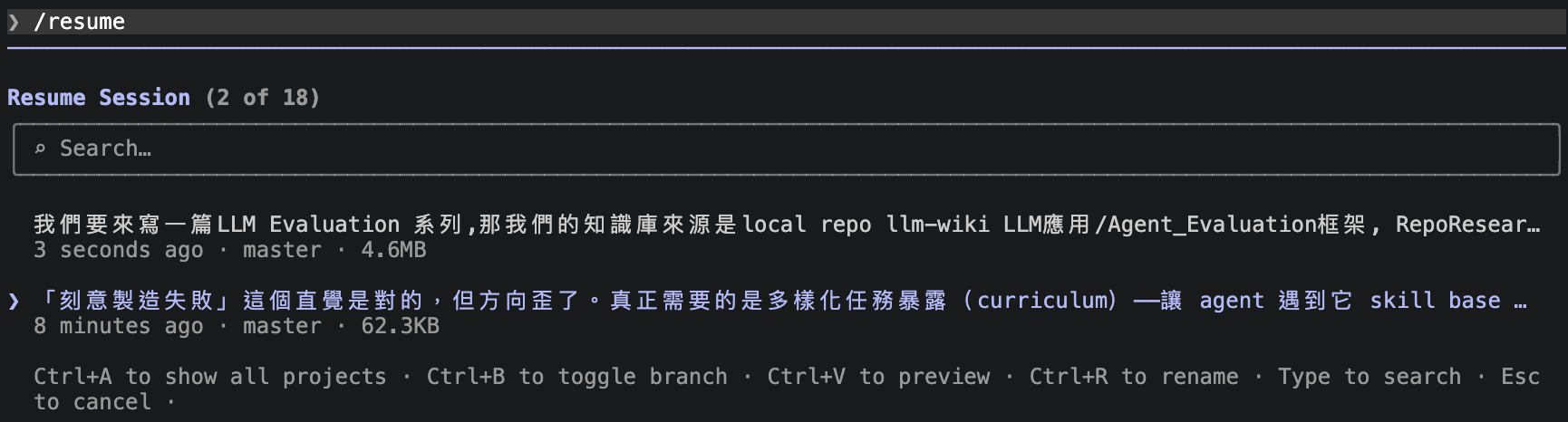
介面會顯示 session 的編號、第一句話的預覽、時間戳記與資料量,支援搜尋。Ctrl+V 可以預覽該 session 的內容再決定要不要接。
Resume 的 token 成本
Resume 一個 session,整個 message history 都會被完整載入——包含對話紀錄、tool call 的結果(讀取的檔案、執行的指令、修改的程式碼)。如果上次 session 用了 60k tokens,resume 之後就從 60k 起跳。
不 resume 的代價更高:開新對話,所有 context 消失,你得重新交代背景、讓 Claude Code 重新理解程式碼,浪費的時間和 token 反而更多。
減少 resume 成本的做法:
- 結束 session 前先
/compact:把 context 壓縮成摘要,下次 resume 載入的是壓縮版,token 省很多。 - 用
/context掌握狀況:/context列出目前 session 各元件(system prompt、工具定義、對話紀錄等)分別消耗多少 token,讓你在 context 爆掉之前就有完整的可視度。 - 換任務就
/clear:要做完全不相關的任務,直接/clear比 resume 舊 session 更有效率。
9. /cost:確認 token 用量
/cost顯示目前 session 用了多少 token 和費用。
Claude Code 的 context 會一直累積。每說一句話,不只是這句話本身,整個對話歷史都會重新送給模型,對話越長每次的成本就越高。定期看 /cost,搭配 /compact 使用,是控制費用最直接的方法。
第三層:用 /init、Plan Mode 與 Superpowers 解鎖進階工作方式
前兩層是每天都會用到的基礎。這一層需要多一點設定,但做一次之後,Claude Code 的工作方式會整個不同。
10. /init:建立 CLAUDE.md,讓規則永久生效
/init讓 Claude Code 分析你的專案,自動生成一份 CLAUDE.md。這個檔案放在專案根目錄,之後每次啟動 Claude Code,它都會先讀這份文件。
CLAUDE.md 裡可以寫:
- 技術棧(例如 FastAPI + Pydantic v2)
- 不能修改哪些檔案
- Git 規定(例如永遠不能 push 到 prod)
- 程式碼風格偏好
有了 CLAUDE.md,就不需要每次開新 session 都重新交代背景。
11. Plan Mode:先規劃,再動手
Plan Mode 讓 Claude Code 在實際修改任何檔案之前,先列出它打算做什麼的步驟,你確認之後才執行。
進入方式
按 Shift+Tab 切換模式,底部狀態列出現 plan mode on 就代表進入了。
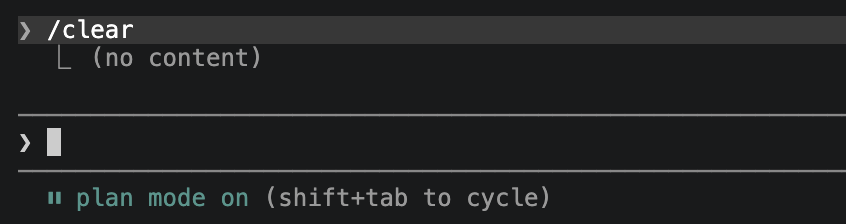
進入 Plan Mode 之後,Claude Code 在回應時只會列出規劃步驟,不會實際修改任何檔案。確認計畫沒問題之後,再按 Shift+Tab 切回正常模式執行。
**什麼時候用:**任務超過 3 個步驟、會動到多個檔案、或者不確定 Claude Code 會怎麼做,先跑 Plan Mode。比起事後 undo,事前確認更省時間。
12. 安裝 Superpowers:讓 Claude Code 有更多能力
基本指令學熟之後,可以安裝 Superpowers 擴充 Claude Code 的能力。Superpowers 是一個 skill 套件,安裝之後可以直接呼叫預先定義好的工作流程,例如寫 commit message、做 code review、產生測試,不用每次重寫 prompt。
安裝方式
透過 Claude Code 官方 plugin marketplace 安裝:
/plugin install superpowers@claude-plugins-official如果你偏好透過 Superpowers 自己的 marketplace:
/plugin marketplace add obra/superpowers-marketplace
/plugin install superpowers@superpowers-marketplace
確認安裝成功
安裝完成後,在 Claude Code 輸入 / 就會看到 skill 清單出現 Superpowers 提供的指令。
第一次呼叫
Superpowers 的 skill 大多會自動觸發。例如你開始討論要做什麼功能,brainstorming skill 就會啟動,引導你釐清需求,再進到規劃與實作。你也可以輸入 / 直接從清單選取:

額外推薦:安裝 skill-creator
skill-creator 是 Anthropic 官方提供的 skill,讓你用對話方式定義自己的 skill,把常用的 prompt 包裝成可重複呼叫的模組。
安裝方式很直接:到 anthropics/skills 把 SKILL.md 下載下來,放到全域的 ~/.claude/skills/skill-creator/SKILL.md,所有專案都可以使用,不需要每個專案都設定一次。
怎麼使用
最自然的觸發方式是在對話裡直接說:
幫我把剛剛的 workflow 寫成 SkillClaude Code 看到這個意圖,就會啟動 skill-creator 的流程,引導你把剛才討論的步驟和規則整理成一個可重複呼叫的 skill 模組。如果想直接啟動,也可以輸入:
/skill-creatorSuperpowers 是起點,不是規定
Superpowers 的 skill 本質上是 markdown 文件,安裝之後你可以直接編輯,也可以刪掉不用的。
很多 skill 預設會有「先做 X,確認之後才做 Y」的強制流程(gate)。如果覺得某個 gate 太重,可以把語氣從「必須」改成「建議」:
# 改前(強制)
BEFORE writing any code:
1. List requirements
2. Get confirmation
ONLY THEN: write code

# 改後(建議)
If the task is non-trivial, consider:
- listing requirements first
- confirming scope before writing
語氣變軟之後,小任務 agent 會直接跳過,大任務才會自然觸發,不會每次都被流程打斷。
同理,如果某個 skill 整個對你沒用——你很少寫需求文件,那 brainstorming skill 可能根本不值得留——直接刪掉就好。
只保留你真正在意的 gate。 想想自己最常踩的坑是什麼。如果最痛的問題是「agent 說完成但沒驗證」,那只留一個 verification-before-completion 的檢查就夠了,其他都可以軟化或移除。Superpowers 給你一個起點,你現在已經知道哪些 skill 在哪些情況有用,根據自己的失敗模式挑著用,反而比全裝更有效。
13. Subagent:讓 Claude Code 平行處理多件事
Claude Code 可以同時派出多個 subagent,各自獨立執行任務,再把結果彙整回來。最直接的感受是:本來要一件一件跑的事,現在可以同時進行。
觸發方式
最常用的是自然語言。在 prompt 裡指定範圍和平行的意圖,Claude Code 就會自動拆解任務並派出 subagent:
幫我用 subagent 的方式,平行確認我近期五篇寫的 Blog 的內容有沒有可以改善的地方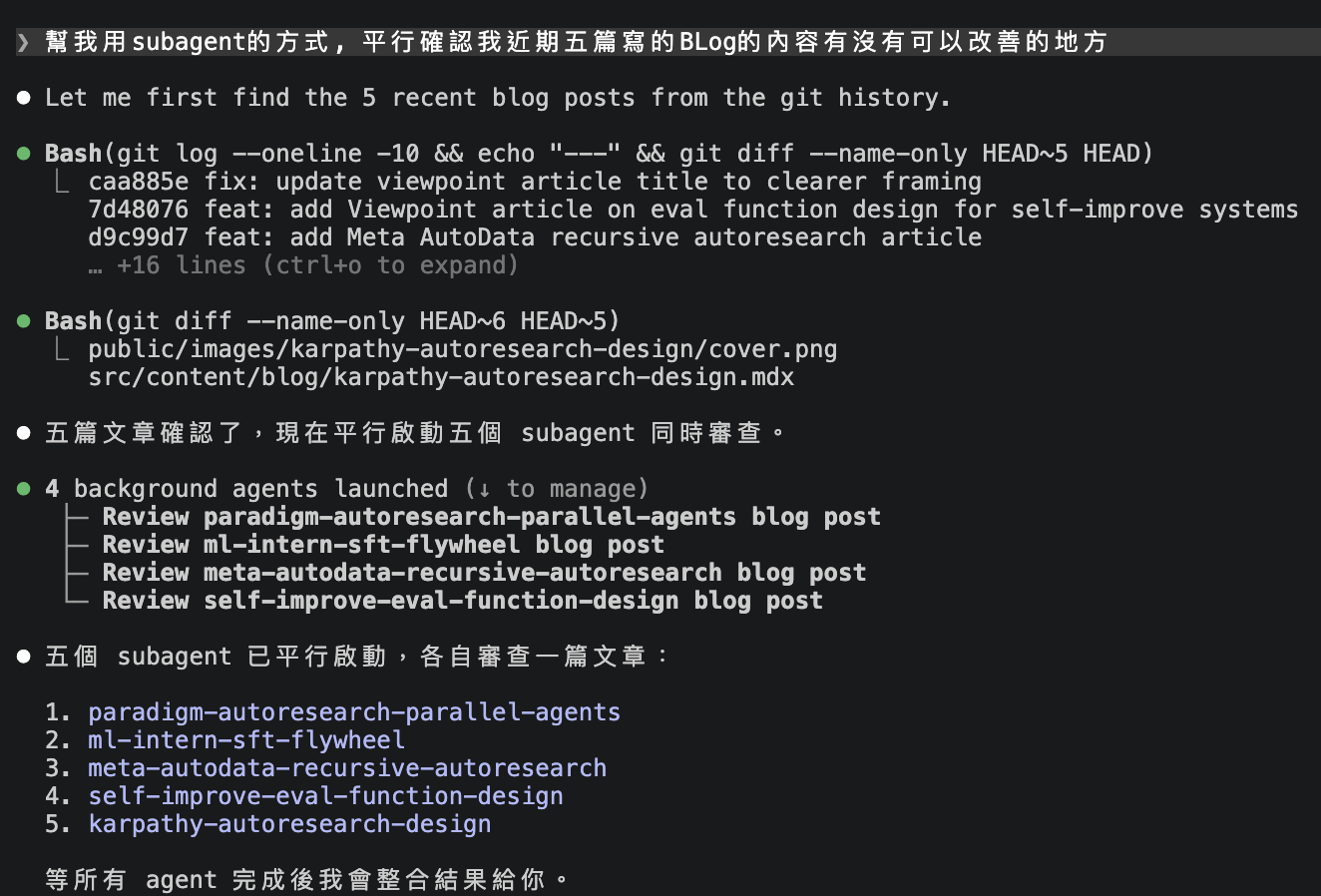
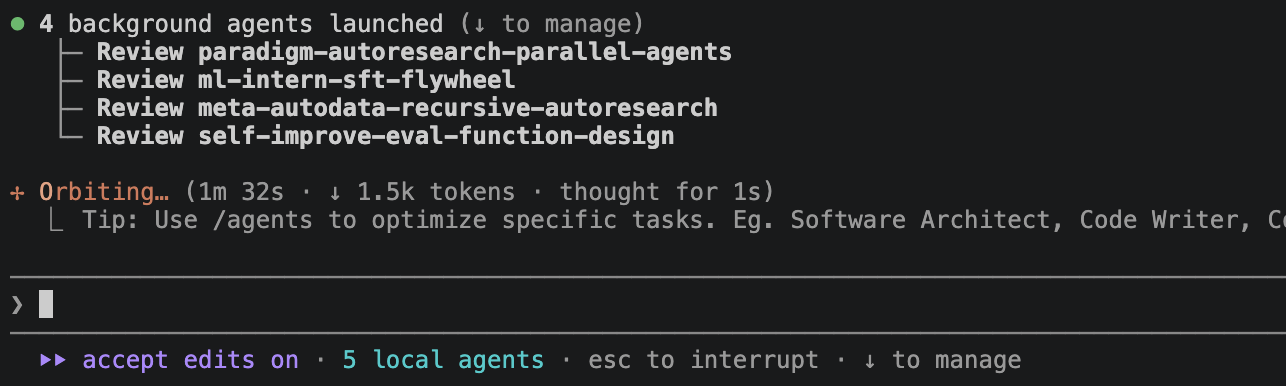
「同時」、「平行」、「交給 subagent 處理」這類關鍵字會提高路由機率。subagent 啟動後,介面會顯示每個 agent 正在處理的任務名稱,底部狀態列顯示目前活躍的 agent 數量:
其他觸發方式
如果要確保用到特定 agent,可以用 @ 指名:
@security-reviewer 檢查這次 PR想自訂 subagent,把設定檔放在 .claude/agents/ 資料夾,用 YAML frontmatter 定義名稱、description(Claude Code 靠這個決定何時路由)、工具權限與模型,Markdown body 就是 system prompt。最快的方式是輸入:
/agents讓 Claude Code 幫你產生初稿。
快速參考
| 指令/語法 | 功能 |
|---|---|
@file | 指定目標檔案 |
#text | 補充 context,不觸發回應 |
!command | 執行 shell 指令 |
| ESC | 打斷輸出 |
/clear | 清空 session |
/compact | 壓縮 context,保留工作狀態 |
/rewind | 還原檔案與對話到 session 內任意時間點 |
/resume | 接回歷史 session |
/cost | 查看 token 用量 |
/init | 產生 CLAUDE.md |
結語:這三層操作有一個共同的邏輯——讓 Claude Code 知道你在做什麼、你想怎麼做、你不想要什麼。說得越清楚,它就越有用。